Los Créditos de Imagen y los Créditos de Producto son las unidades estándar de facturación de Tryon. Cada acción que tiene coste — generar una foto de prueba virtual o registrar un nuevo producto — consume uno de estos créditos. Este artículo explica exactamente cuándo se usa cada uno, qué pasa cuando se agotan y cómo consultar el saldo disponible.
Los dos tipos de crédito
Créditos de Imagen
Se consume un Crédito de Imagen cada vez que se genera una foto de prueba virtual. Esto incluye pruebas iniciadas desde:
- Magic Links — cuando un cliente abre tu enlace compartible y realiza la prueba.
- Showroom — pruebas generadas mediante la experiencia de showroom en la tienda física.
- Modo Cámara — pruebas hechas directamente desde la función de cámara del panel.
Créditos de Producto
Se consume un Crédito de Producto cada vez que registras un nuevo producto en la plataforma. Aplica para todos los caminos de registro:
- Registro estándar desde el panel.
- Registro mediante la cámara del móvil.
- Importación masiva desde un feed de Google Shopping.
Actualizaciones gratuitas tras el registro
Una vez creado el producto, puedes editarlo cuantas veces quieras — actualizar la foto, el nombre, el SKU, las URLs o cualquier otro campo nunca consume créditos. El Crédito de Producto solo se gasta en el registro inicial.
Qué pasa cuando se agotan los Créditos de Producto
Si agotas tus Créditos de Producto del mes, puedes seguir registrando productos — Tryon usa automáticamente tus Créditos de Imagen, consumiendo un Crédito de Imagen por cada nuevo producto. De este modo, tu flujo de trabajo no se bloquea solo por haber alcanzado el límite de productos.
Si tanto los Créditos de Producto como los Créditos de Imagen están a cero, los nuevos registros de producto quedarán bloqueados hasta la renovación de créditos o hasta que mejores tu plan.
Créditos de cortesía para tu primera importación de Google Shopping
Si estás haciendo tu primera importación masiva desde Google Shopping, puedes solicitar créditos de cortesía para cubrir el catálogo. Esto te ayuda a subir tu inventario existente sin consumir tu cota mensual en el primer día.
Contacta a nuestro equipo de soporte indicando el tamaño de tu feed y te asignaremos los créditos. Consulta la guía de importación de Google Shopping para el paso a paso completo.
Cómo saber cuántos créditos tengo
Los dos saldos se muestran en la parte superior de la página de inicio del panel. La tarjeta Créditos de Producto muestra tu saldo actual sobre la cuota mensual (por ejemplo, 5 / 5), y la tarjeta Créditos a la derecha muestra los Créditos de Imagen.
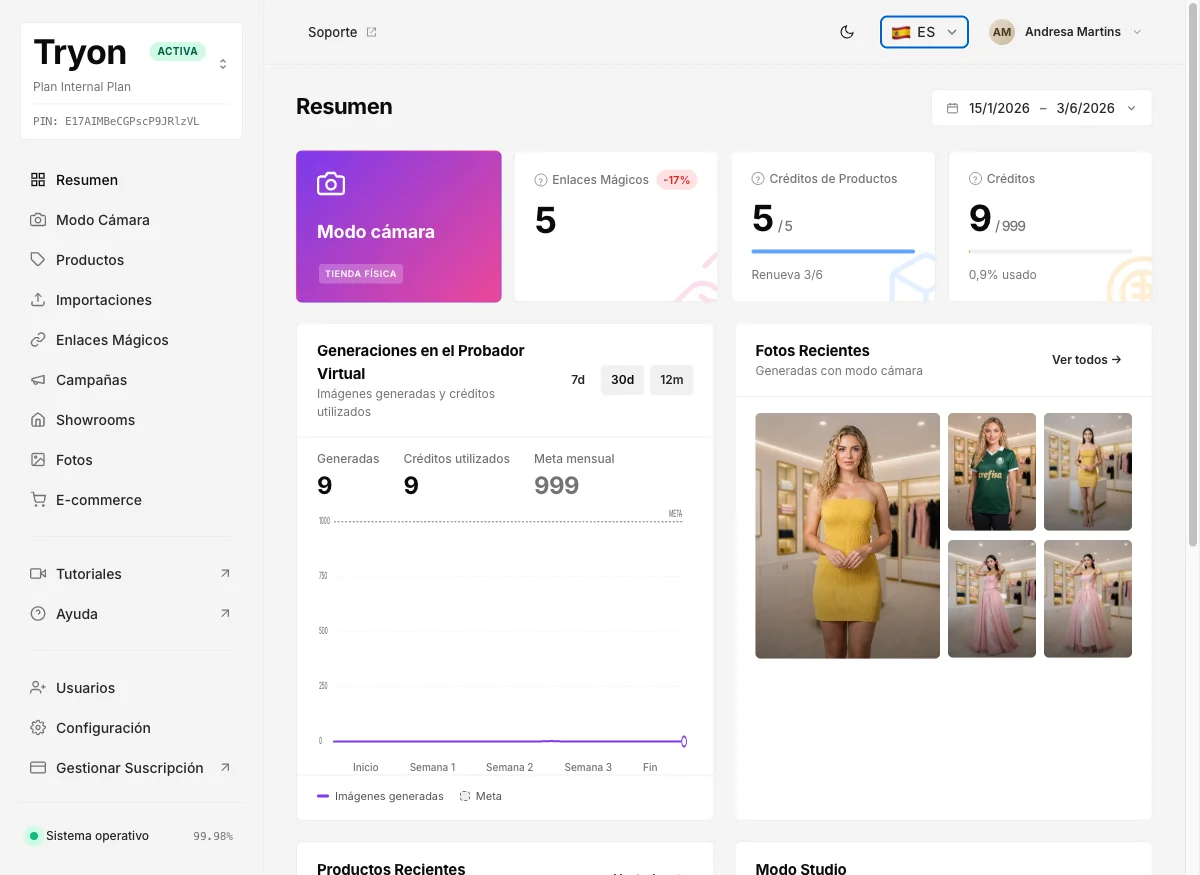
Justo debajo de la tarjeta de Créditos de Producto también aparece la fecha de renovación, así siempre sabes cuándo llega la siguiente recarga.
Renovación y acumulación
- Los créditos se renuevan cada mes, en la fecha de renovación mostrada en el panel.
- Los créditos no son acumulativos — los Créditos de Imagen o de Producto sin usar al final del ciclo no se trasladan al mes siguiente.
Planifica tu uso
Como los créditos no se acumulan, conviene distribuir tu cuota mensual a lo largo del ciclo en lugar de dejarlo todo para la última semana.
Referencia rápida
| Acción | Crédito consumido |
|---|---|
| Prueba virtual generada vía Magic Link | 1 Crédito de Imagen |
| Prueba virtual generada vía Showroom | 1 Crédito de Imagen |
| Prueba virtual generada vía Modo Cámara | 1 Crédito de Imagen |
| Nuevo producto registrado (cualquier método) | 1 Crédito de Producto (o 1 Crédito de Imagen si los de Producto están agotados) |
| Edición o actualización de un producto existente | Ninguno |