La página E-commerce en tu panel de Tryon es donde conectas tu tienda online, instalas el widget de Tryon en tu sitio, configuras dónde aparece el botón de prueba virtual y defines cuántas fotos puede generar cada tipo de cliente. Este artículo recorre los cuatro pasos en orden para que puedas ir de una cuenta recién creada hasta una integración totalmente funcional.
La página completa de configuración se ve así una vez que cada paso está completo:

Paso 1 — Conectar tu tienda
El primer paso vincula tu plataforma de e-commerce con Tryon. Haz clic en CONNECT en el Paso 1 para abrir el formulario de conexión.

Se te pedirán dos datos:
- URL de tu sitio de e-commerce — la URL pública de tu tienda (ej.:
https://tutienda.com). - Plataforma de e-commerce — elige la plataforma de tu tienda. Si tu plataforma no está en la cuadrícula, elige JavaScript para una integración genérica.
Importante
Una vez guardada, la URL y la plataforma no se pueden cambiar desde el panel. Tendrás que contactar al soporte técnico en [email protected] para modificarlas. Revisa los dos campos antes de hacer clic en SAVE AND CONTINUE.
Una vez conectada, la tarjeta del Paso 1 muestra el logo de la plataforma conectada, tu License Key, la URL de la tienda conectada y un botón CHANGE CONNECTED STORE:
La License Key mostrada aquí es la que pegarás en el módulo específico de tu plataforma (módulo PrestaShop, app Shopify, etc.) para que autentique las solicitudes a Tryon.
Guías específicas por plataforma
Los pasos exactos de instalación dependen de la plataforma elegida. Elige tu plataforma abajo para el paso a paso detallado:
| Plataforma | Guía |
|---|---|
| PrestaShop | Leer la guía |
| Shopify | Leer la guía |
| WooCommerce | Leer la guía |
| Magento | Leer la guía |
| BigCommerce | Leer la guía |
| Nuvemshop | Leer la guía |
| JavaScript (integración personalizada) | Leer la guía |
Paso 2 — Instrucciones de integración
Una vez conectada la tienda, el Paso 2 se desbloquea. El título de la tarjeta cambia a Integration instructions for {tu plataforma} y aparece un botón SEE INSTRUCTIONS. Al hacer clic, se abre un panel con los pasos exactos para tu plataforma.
Para PrestaShop, el panel se ve así:

El panel normalmente contiene:
- Un enlace de descarga del módulo/plugin oficial de la plataforma (cuando aplica).
- Los pasos de instalación dentro del admin de tu plataforma (ej.: back office de PrestaShop).
- Un snippet de botón para posicionamientos personalizados — úsalo cuando quieras añadir el botón Try On en un lugar donde el módulo no inyecta automáticamente.
Tu License Key se muestra en el Paso 1 (un bloque arriba) — cópiala desde allí cuando el módulo de la plataforma la pida.
Instalación gratuita
¿No quieres instalar la integración tú mismo? Contacta a [email protected] y el equipo Neuralyn la instalará por ti de forma gratuita.
Paso 3 — Configurar los botones de la tienda
El Paso 3 controla dónde y cómo aparece el botón Try On en tu tienda. Haz clic en CONFIGURE para abrir la página de configuración.
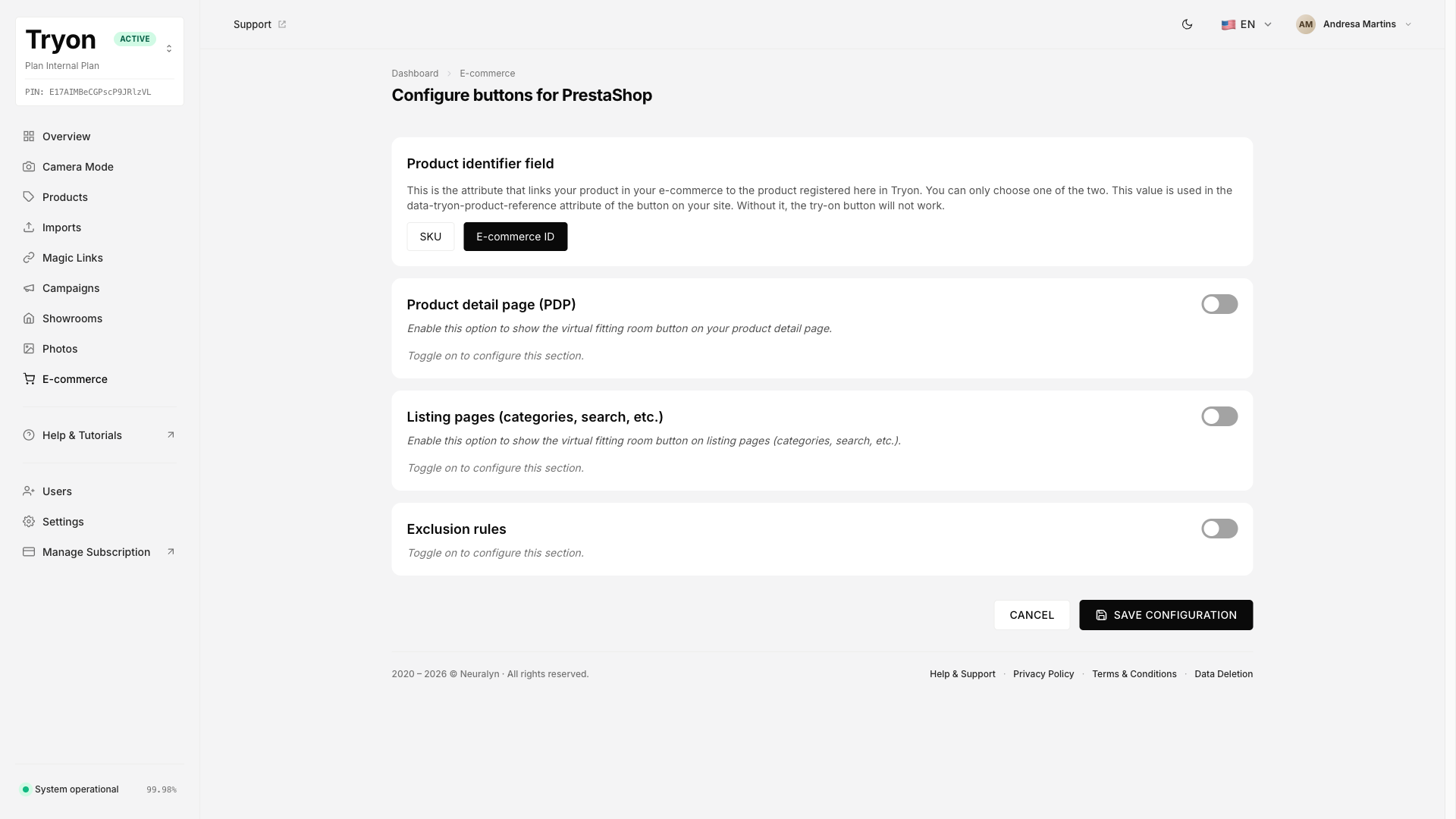
La página se divide en cuatro bloques, descritos brevemente abajo.
Product identifier field
Es el atributo usado para hacer match entre los productos de tu tienda y los productos registrados en Tryon. Elige uno:
- SKU — usa el SKU del producto como referencia.
- E-commerce ID — usa el ID interno del producto de la plataforma.
El valor elegido se coloca en el atributo data-tryon-product-reference de todos los botones Try On. Sin él, el botón no puede identificar qué producto probar.
Product detail page (PDP)
Activa este toggle para mostrar el botón Try On en las páginas individuales de producto. Al activarlo aparecen sub-opciones: estilo del botón (predefinido / custom), modelo y colores, posicionamiento, tooltip y método de inyección (automático / custom / manual).
Listing pages (categories, search, etc.)
Activa este toggle para mostrar el botón Try On en las páginas de listado — categorías, resultados de búsqueda, etc. Las opciones de configuración reflejan la sección PDP: elige estilo, modelo, colores, posicionamiento, tooltip y método de inyección.
Exclusion rules
Usa esta sección para añadir patrones de URL donde el botón Try On nunca debe aparecer, sin importar si la página sería considerada una PDP o un listado. Útil para landing pages, posts del blog o páginas donde una prueba virtual no tiene sentido.
Al hacer clic en SAVE CONFIGURATION con al menos una sección activada, el Paso 3 se marca como Configured y se desbloquea el Paso 4.
Guías detalladas para personalización del botón
Cada área de personalización tiene una guía dedicada:
| Tema | Guía |
|---|---|
| Cómo configurar los colores de tu botón de Tryon | Leer la guía |
| Cómo configurar los textos de tu botón de Tryon | Leer la guía |
| Cómo configurar la posición de tu botón de Tryon | Leer la guía |
Paso 4 — Photo limits
El Paso 4 controla cuántas fotos de Tryon puede generar cada tipo de cliente y si se puede regenerar el mismo producto. Solo se desbloquea una vez guardado el Paso 3.

La página expone cuatro controles:
- Limit Period — actualmente fijo en Monthly. El contador de cada cliente se renueva en la misma fecha de renovación de tus Créditos de Imagen de la tienda.
- Allow regeneration — cuando está activado, los clientes pueden generar una nueva imagen para un producto que ya probaron antes (consumiendo un Crédito de Imagen extra). Cuando está desactivado, los intentos repetidos devuelven la imagen en caché y no consumen crédito.
- Registered Customers — activa/desactiva y define un límite mensual de fotos por cliente, o elige Unlimited.
- Guest Customers — activa/desactiva y define un límite de fotos compartido entre todos los visitantes anónimos (o elige Unlimited). Ten cuidado con este: Magic Links virales pueden agotar la cuota rápidamente.
Guía completa de Photo limits
Para la referencia completa de cómo funcionan los Photo Limits, incluyendo los códigos de error que devuelve el widget cuando se bloquea una generación, consulta Cómo funcionan los límites de fotos y la regeneración en Tryon.
¿Necesitas ayuda?
Si te atascas en alguno de los cuatro pasos, contacta a [email protected]. El equipo Neuralyn puede instalar la integración por ti gratis y guiarte en la configuración del botón y los límites de fotos.