La función Importaciones te permite agregar docenas o cientos de prendas a Tryon a la vez apuntando a tu feed de Google Shopping existente, sin necesidad de subidas manuales. Este artículo te guía por cada paso, desde pegar la URL del feed hasta iniciar la importación final.
Antes de comenzar
Requisitos del feed
Tu feed debe ser un archivo XML de Google Shopping (RSS 2.0 con el namespace g:). Cada ítem necesita los siguientes campos:
| Campo | ¿Requerido? | Notas |
|---|---|---|
g:id | Requerido | Identificador único del producto — se usa como SKU. |
title | Requerido | Nombre del producto. |
description | Requerido | Descripción del producto. |
link | Requerido | URL de la página del producto. |
g:image_link | Requerido | URL de la imagen principal del producto. |
g:additional_image_link | Opcional | Imágenes adicionales. |
g:availability | Opcional | Establece in stock para que funcione el filtro de disponibilidad. |
application/xml, text/xml, application/rss+xml. Puedes tener hasta 5 importaciones activas en borrador al mismo tiempo.Guía paso a paso
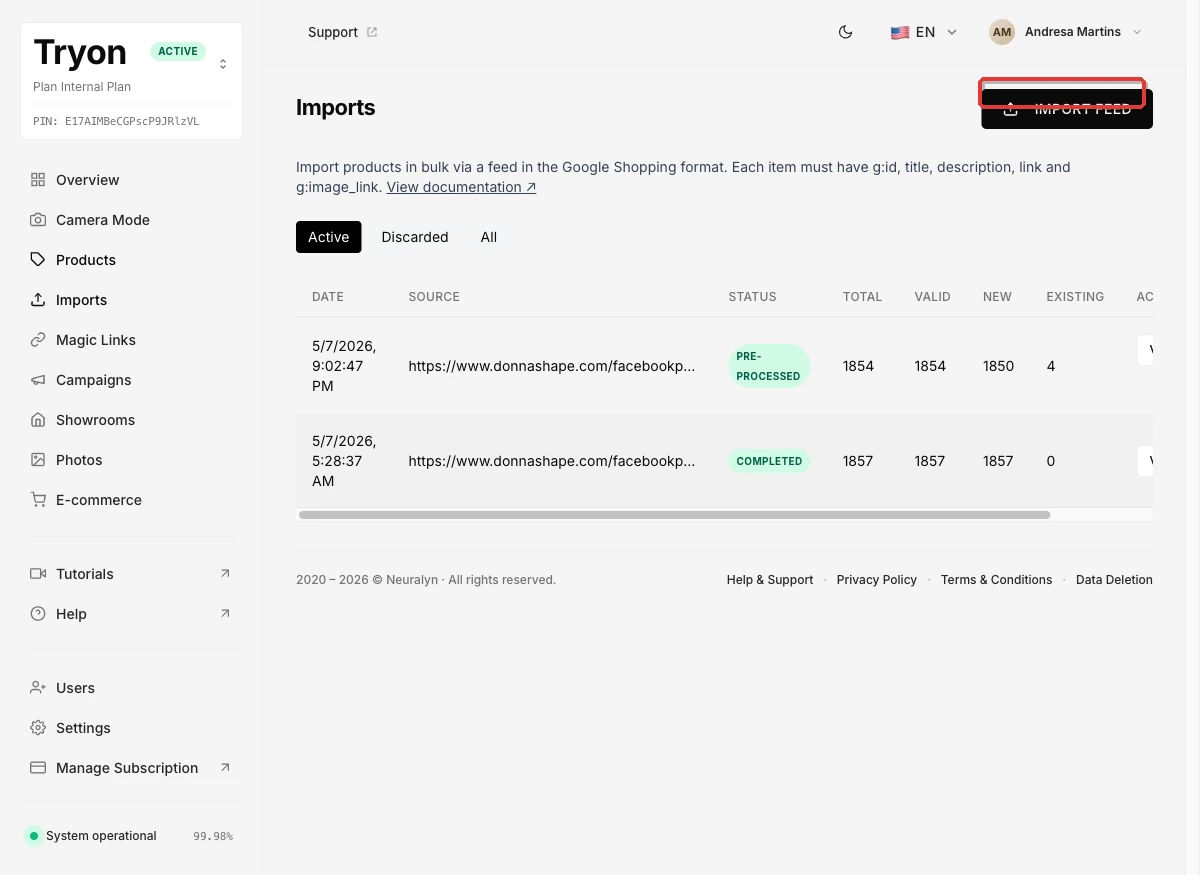
1 Abre la página de Importaciones y haz clic en Importar feed
En el menú lateral, haz clic en Importaciones. La página lista todas tus importaciones anteriores y en curso. Haz clic en el botón Importar feed en la esquina superior derecha para iniciar una nueva.
2 Proporciona tu feed — URL o archivo
Hay dos formas de suministrar tu feed:
Pestaña URL (más común) — pega la dirección pública de tu archivo de feed. La plataforma lo descarga y analiza automáticamente.
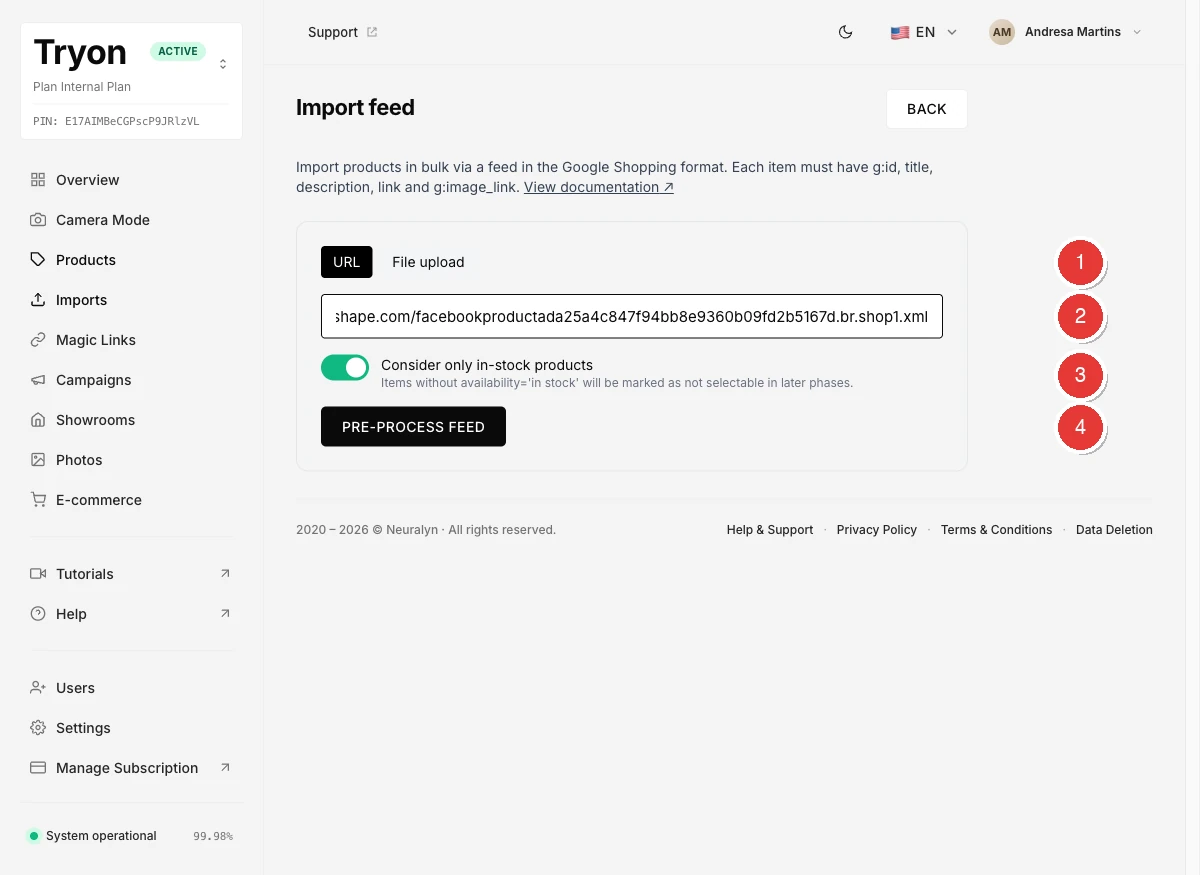
Antes de hacer clic en Pre-procesar feed, decide si habilitar el filtro de stock:
- Considerar solo productos en stock — ON: se excluirán los ítems cuya
g:availabilityno seain stock. - Considerar solo productos en stock — OFF: todos los ítems del feed son elegibles.
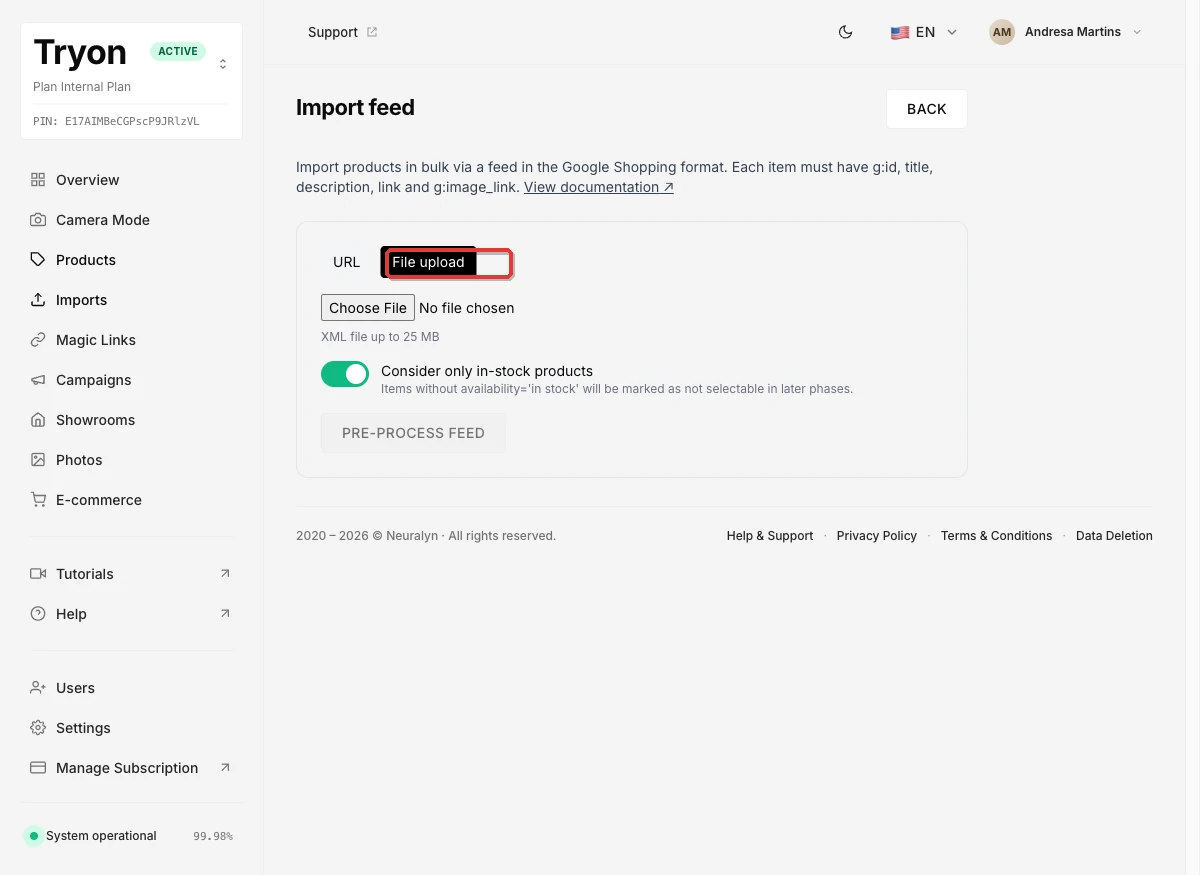
Pestaña de archivo — si tu feed no es accesible públicamente, cambia a la pestaña Subir archivo y elige un archivo XML (máx. 25 MB).
3 Revisa el resumen del pre-procesamiento
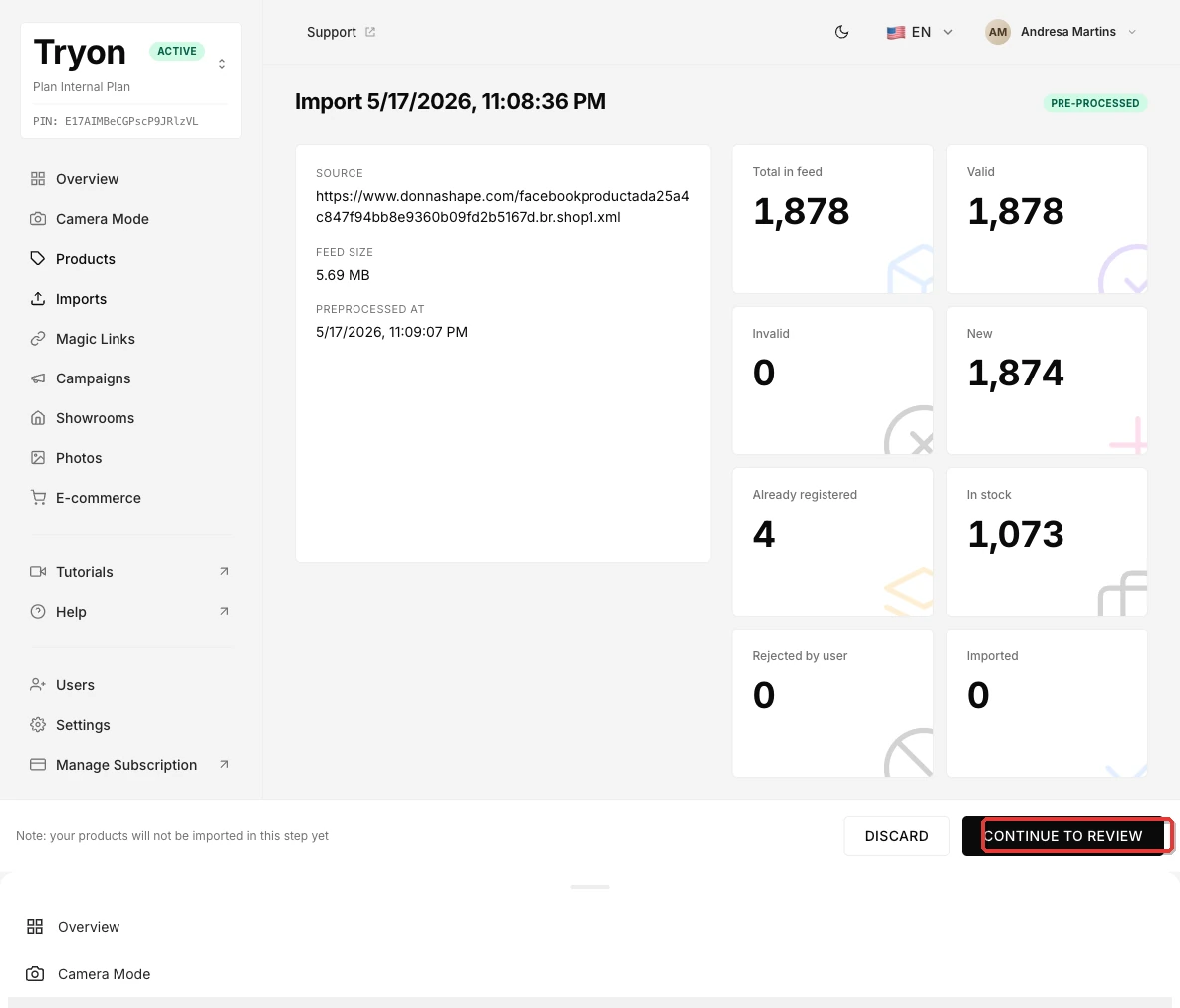
Después de hacer clic en Pre-procesar feed, Tryon descarga y analiza tu feed. Cuando termina, verás un resumen con los siguientes contadores:
| Contador | Significado |
|---|---|
| Total en feed | Todos los ítems encontrados en el archivo del feed. |
| Válidos | Ítems con todos los campos requeridos y URL de imagen accesible. |
| Inválidos | Ítems con campos faltantes o errores. |
| Nuevos | Ítems cuyo SKU aún no existe en tu catálogo de Tryon. |
| Ya registrados | Ítems cuyo SKU ya existe en Tryon. |
| En stock | Ítems marcados como in stock en el feed. |
4 Asistente paso 1 de 4 — Seleccionar categorías
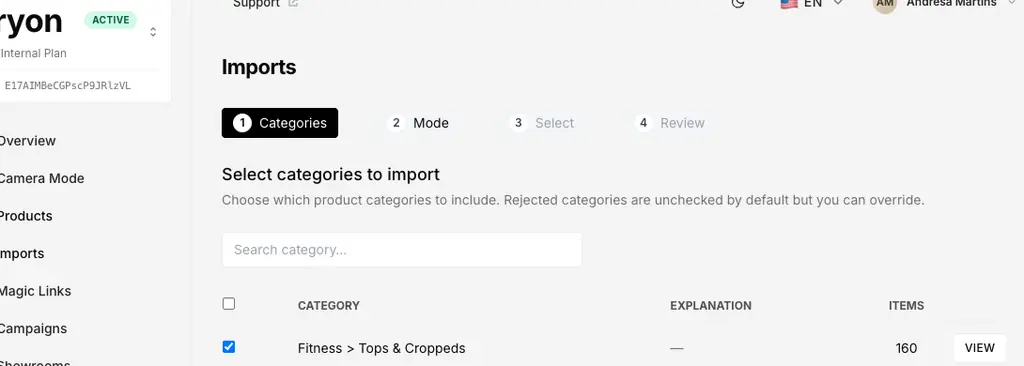
El asistente agrupa los ítems por categoría de producto. Cada fila muestra el nombre de la categoría, la cantidad de ítems y si Tryon la soporta.
- Marcado (azul): categoría compatible, incluida por defecto.
- Sin marcar con explicación: categoría no soportada por Tryon. Estos ítems se omitirán.
5 Asistente paso 2 de 4 — Modo de importación y opciones
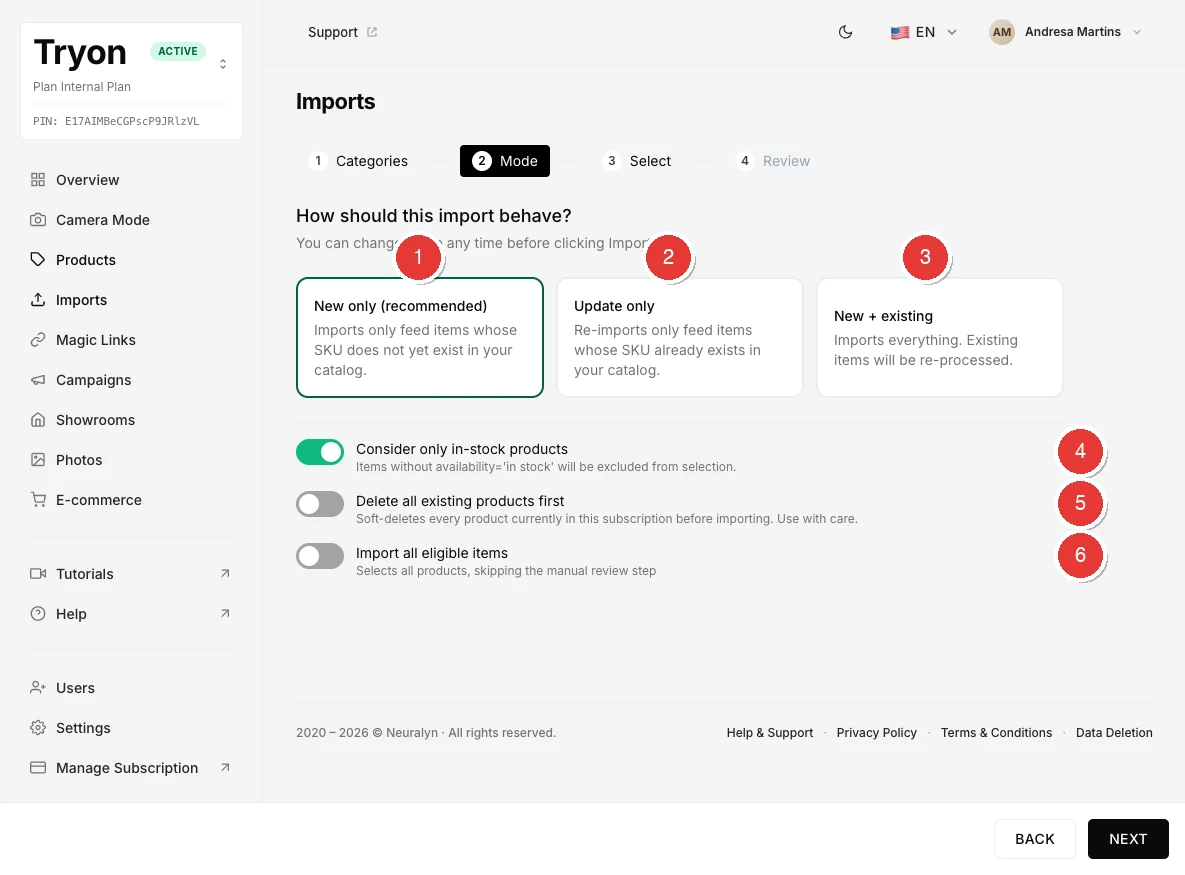
| Modo | Qué se importa |
|---|---|
| Solo nuevos (Recomendado) | Solo ítems cuyo SKU aún no existe en tu catálogo. |
| Solo actualizar | Solo ítems cuyo SKU ya existe en Tryon. Sus imágenes se vuelven a procesar. |
| Nuevos + existentes | Todos los ítems elegibles. |
6 Asistente paso 3 de 4 — Seleccionar ítems
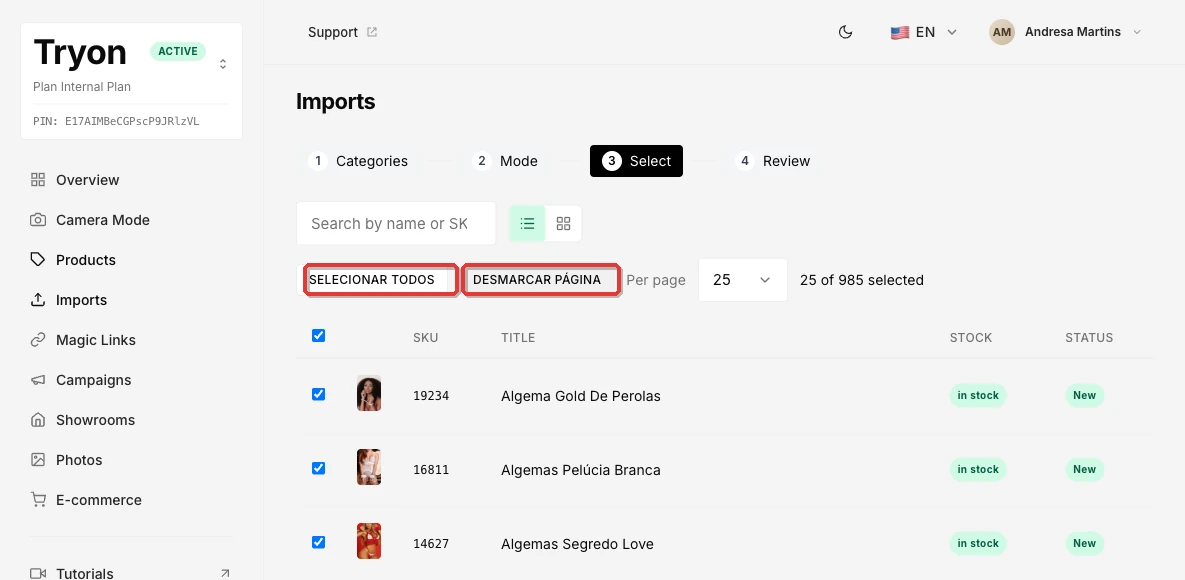
Este paso te permite elegir exactamente qué ítems importar. Usa los botones de selección y el buscador para filtrar.
7 Asistente paso 4 de 4 — Revisar y validar
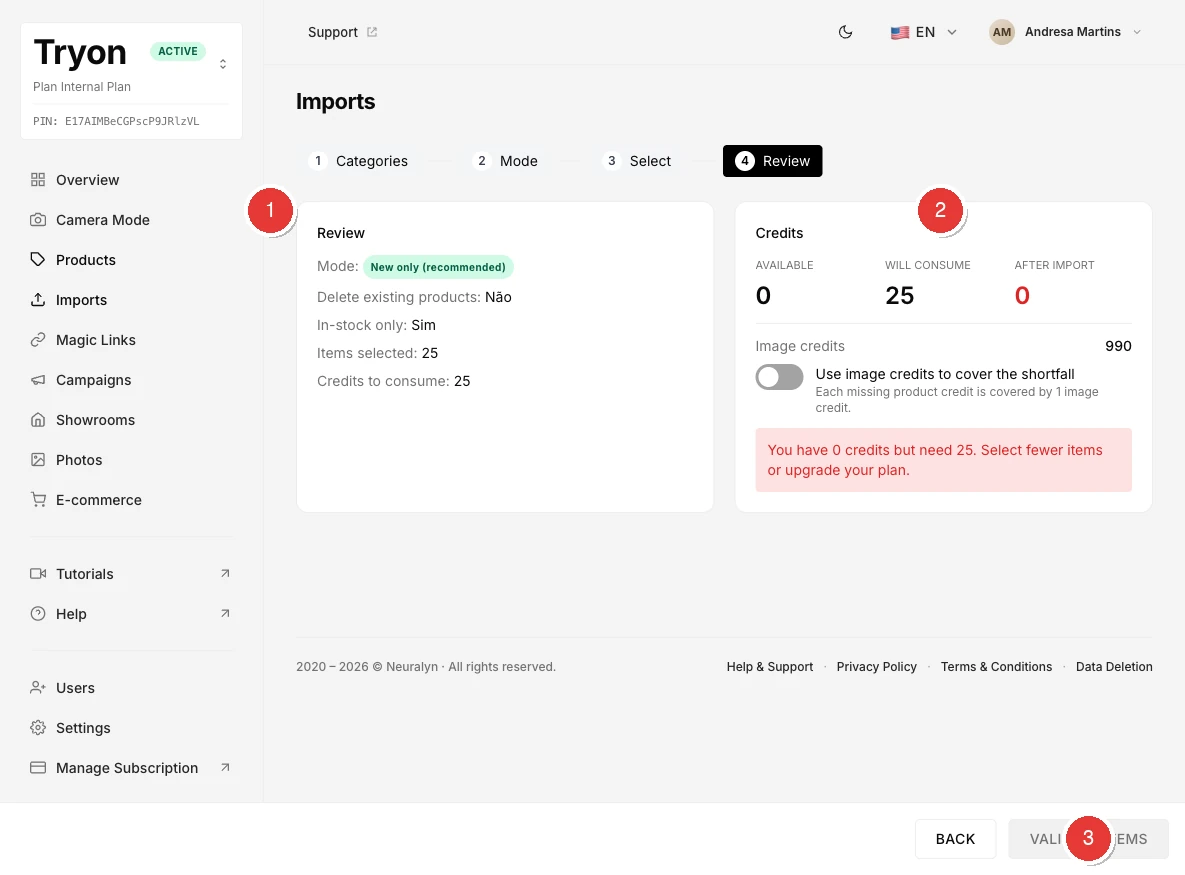
El panel de Créditos muestra los créditos disponibles, los que se consumirán (1 por ítem) y los que quedarán tras la importación. Si no tienes suficientes créditos de producto, puedes habilitar Usar créditos de imagen para cubrir el faltante.
8 Espera el procesamiento y revisa el resultado
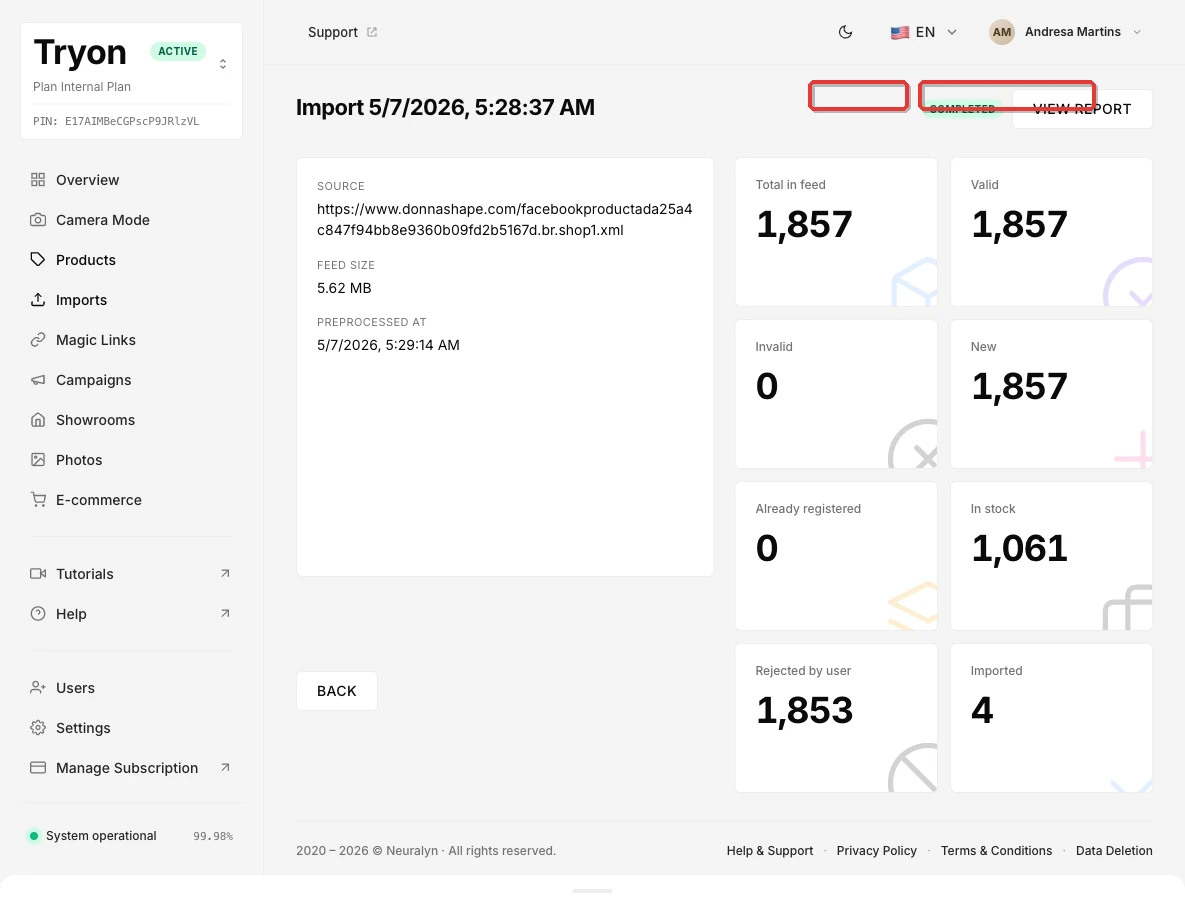
Tryon ejecuta la importación en segundo plano en dos fases: análisis de visión e importación. Cuando termina, el estado cambia a COMPLETADO. Haz clic en Ver reporte para ver el detalle.
Errores comunes y cómo resolverlos
| Error / situación | Qué ocurrió | Qué hacer |
|---|---|---|
| Archivo del feed demasiado grande | El feed supera los 25 MB. | Divide el feed en archivos más pequeños e impórtalos por partes. |
| Tipo de archivo inválido | El feed no es un XML válido. | Asegúrate de usar application/xml, text/xml o application/rss+xml. |
| Demasiadas importaciones activas | Ya tienes 5 importaciones en borrador en curso. | Descarta o completa las importaciones existentes antes de iniciar una nueva. |
| Botón Validar ítems deshabilitado | No hay suficientes créditos. | Habilita el respaldo de créditos de imagen, selecciona menos ítems o contacta al soporte. |
| Ítem rechazado — error de pose (espalda) | La foto muestra al modelo de espaldas. | Usa una foto de frente o de lado. |
| Ítem rechazado — varias personas | Más de una persona aparece en la foto. | Usa una foto con un solo modelo. |
| Ítem rechazado — sin prendas detectadas | La IA no encontró una prenda en la imagen. | Usa una foto más clara que muestre bien la prenda. |
| Error al obtener imagen | Tryon no pudo descargar la imagen desde la URL del feed. | Asegúrate de que la URL sea públicamente accesible. |
¿Preguntas?
Si encuentras algún problema no cubierto aquí, contacta a nuestro equipo de soporte.