Este artículo explica qué son los productos en Tryon y te guía paso a paso para agregar una prenda a la plataforma y que esté disponible para la prueba virtual.
¿Qué es un producto en Tryon?
Un producto es una prenda registrada en la plataforma. Cada producto tiene la foto original de la prenda y una plantilla generada por inteligencia artificial — una versión de la prenda lista para superponerse en el cuerpo del cliente durante la prueba virtual.
Existen dos tipos de producto:
- Manual — Registrado directamente desde el panel. No aparece automáticamente en las páginas del e-commerce; tú controlas dónde y cuándo mostrarlo.
- E-commerce — Vinculado a URLs específicas de tu tienda. El widget de Tryon lo muestra automáticamente cada vez que un visitante accede a esas páginas.
Antes de comenzar
Prepara la foto de la prenda prestando atención a los siguientes requisitos:
- Formatos aceptados: PNG, JPEG / JPG, WEBP
- Tamaño máximo: 50 MB
- Contenido: la IA necesita identificar al menos una prenda en la imagen. Las fotos con fondo limpio y buena iluminación producen los mejores resultados.
Paso a paso: cómo registrar un producto
1 Ve a la lista de productos y haz clic en Agregar Producto
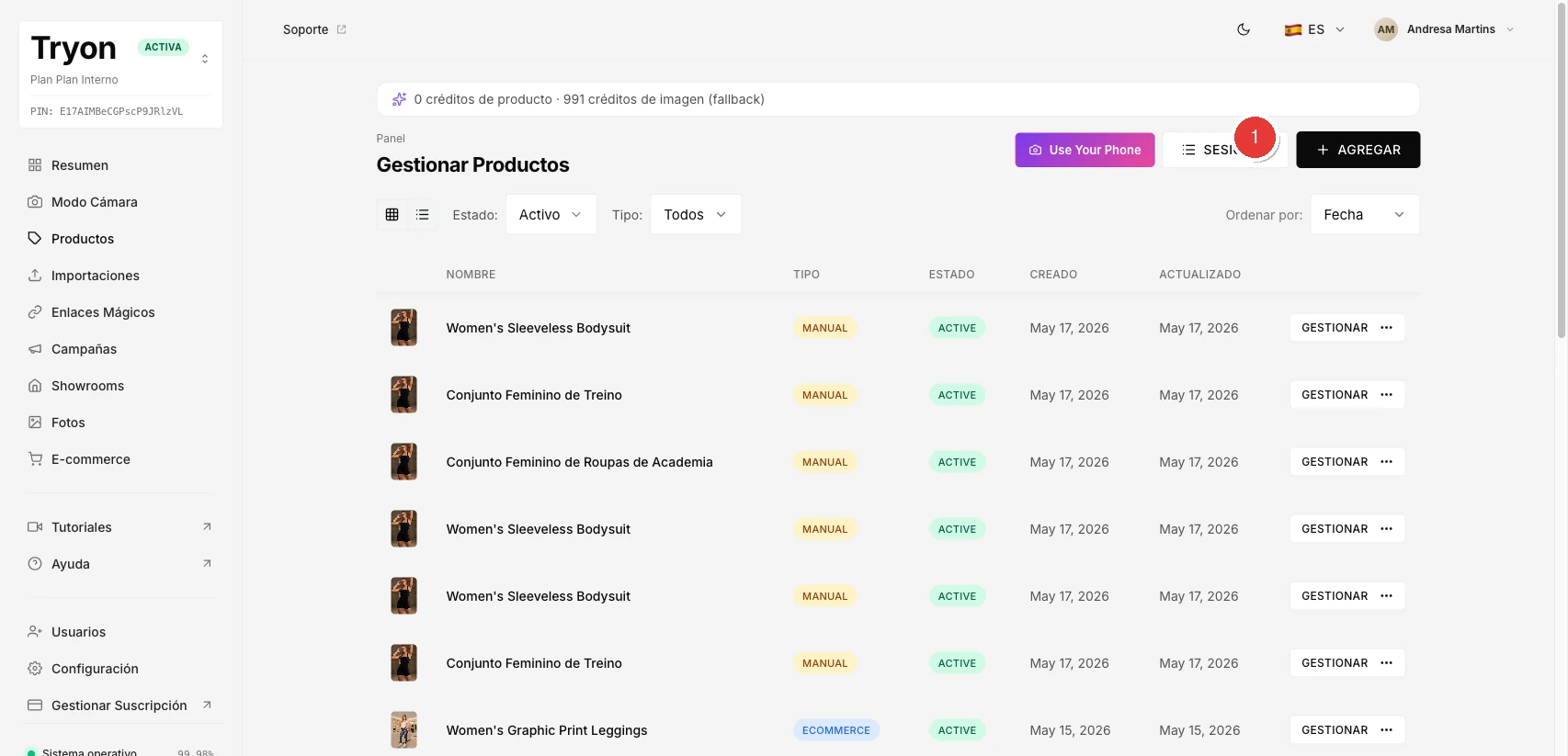
En el menú lateral, haz clic en Productos. La pantalla muestra todos los productos ya registrados. Haz clic en el botón Agregar Producto para iniciar el registro.
2 Sube la foto de la prenda
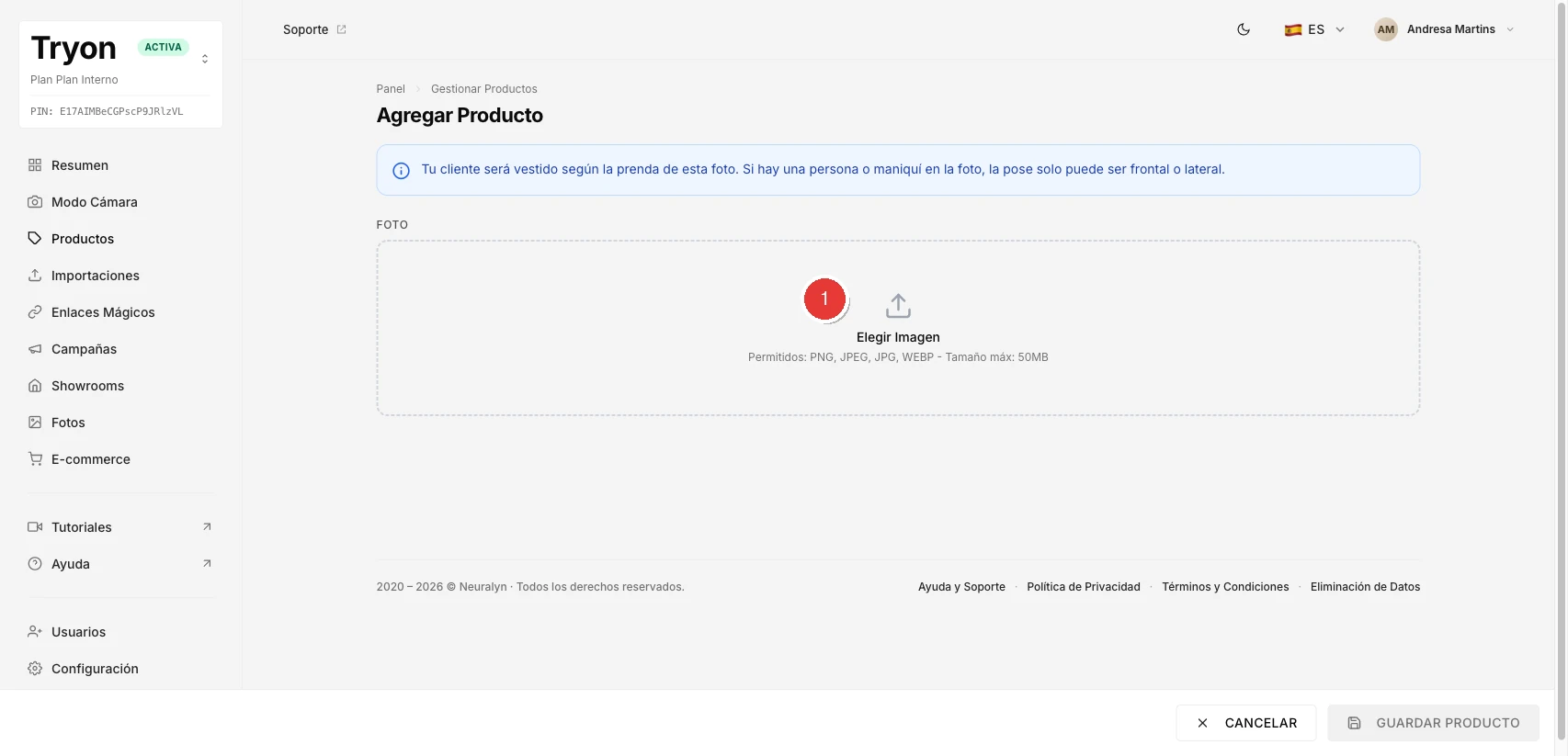
En la pantalla de agregar producto, haz clic en el área de carga (o arrastra el archivo) para subir la foto de la prenda. La IA analizará la imagen automáticamente y completará la información que pueda identificar.
3 Revisa las sugerencias de la IA y completa el formulario
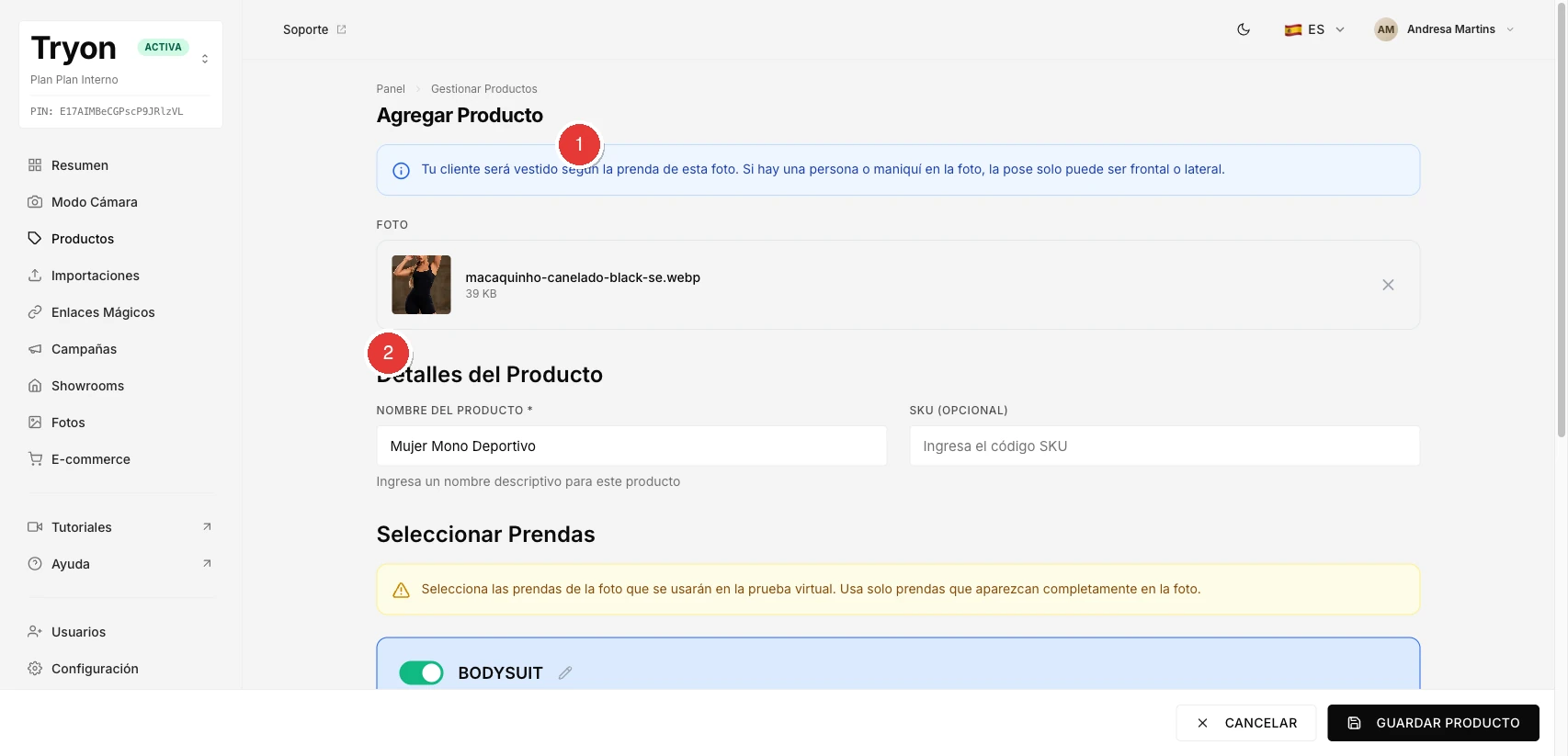
Tras el análisis, la IA completa automáticamente el nombre y detecta las prendas en la foto. Revisa y ajusta según sea necesario:
- Nombre del producto (obligatorio) — mínimo 3 caracteres para habilitar el guardado.
- SKU (opcional) — código interno de la prenda en tu gestión de inventario.
- Prendas detectadas — marca las prendas que deseas asociar al producto.
4 Elige si el producto debe aparecer en el e-commerce
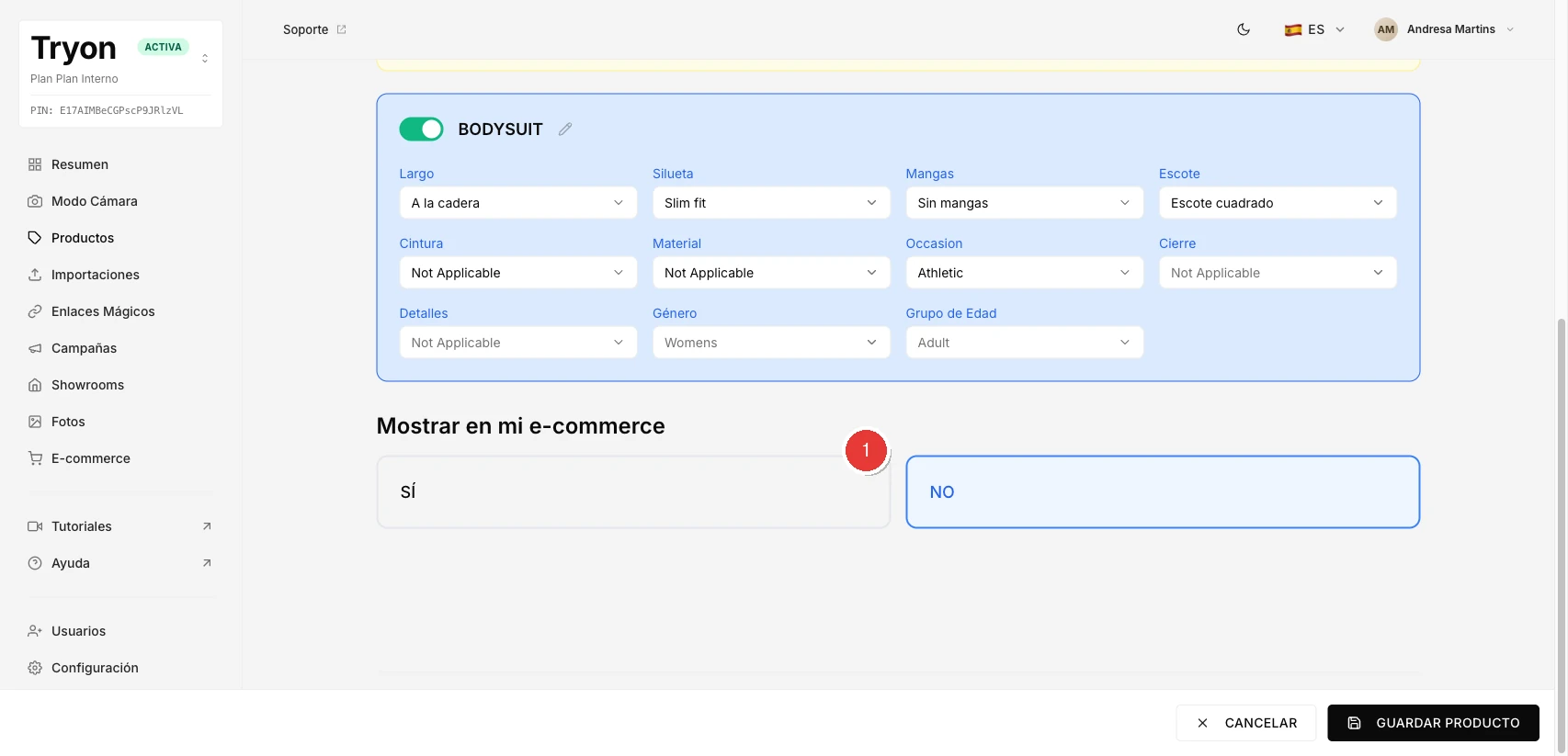
Indica si este producto se mostrará automáticamente en el widget de tu tienda:
- No — el producto solo estará disponible en el panel (tipo manual).
- Sí — ingresa las URLs de las páginas donde debe aparecer el producto.
5 Haz clic en Guardar Producto y selecciona la pose
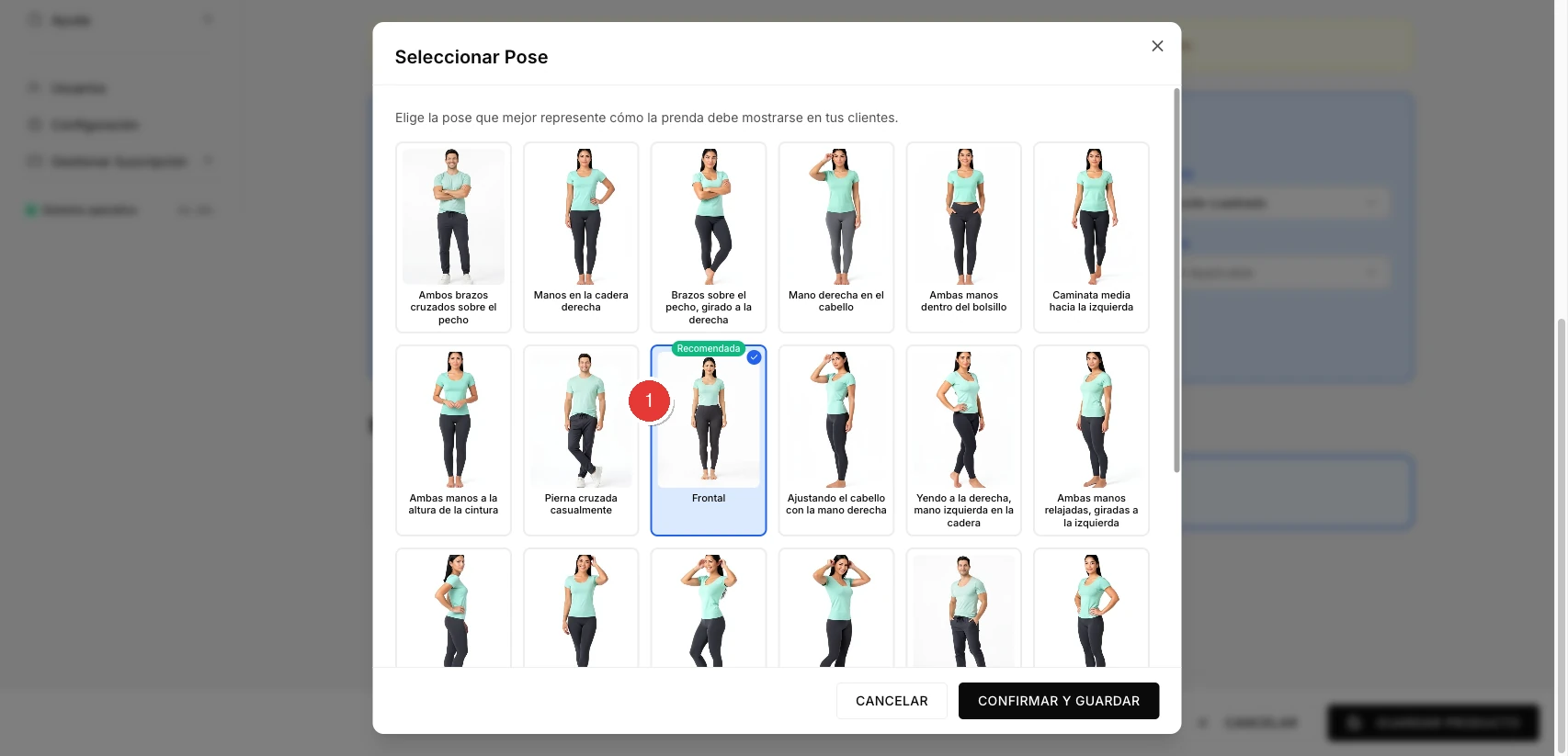
Al hacer clic en Guardar Producto, se abre un modal de selección de pose. Selecciona la opción que mejor se ajuste a la foto enviada y haz clic en Confirmar y Guardar.
6 Espera la generación de la plantilla y revisa el resultado
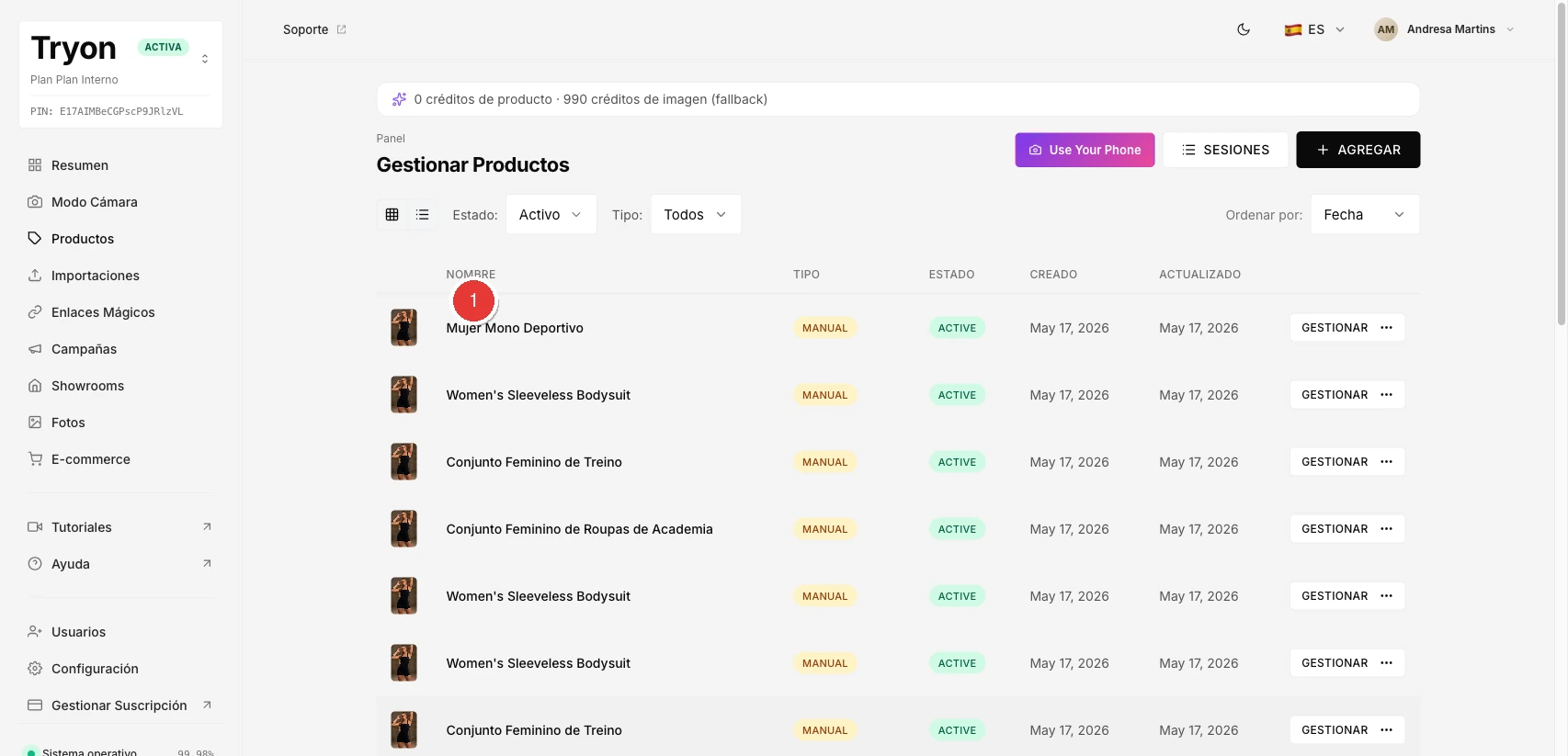
La IA genera la plantilla de la prenda a partir de la foto y la información proporcionada. Cuando termina, el producto aparece en la lista con estado Activo y ya está disponible para la prueba virtual.
Consumo de créditos
Cada producto creado consume 1 crédito de producto. Si los créditos de producto se agotan, el sistema intentará usar automáticamente 1 crédito de imagen como alternativa. Si ambos están en cero, el registro será bloqueado.
Mensajes de error más comunes
| Mensaje / situación | Qué ocurrió | Qué hacer |
|---|---|---|
| Tipo de archivo inválido | El archivo enviado no es PNG, JPEG, JPG ni WEBP. | Convierte la imagen a uno de los formatos aceptados e inténtalo de nuevo. |
| Archivo demasiado grande | La imagen supera los 50 MB. | Reduce el tamaño del archivo y vuelve a enviarlo. |
| Se detectaron varias personas en la imagen | La IA encontró más de una persona en la foto. | Usa una imagen con una sola persona. |
| No se pudo detectar a la persona de espaldas | La pose no es compatible con el análisis. | Envía una foto de frente o de lado. |
| No se detectó ninguna prenda | La IA no identificó ropa en la imagen. | Usa una foto que muestre claramente la prenda. |
| Error al analizar la imagen | Error temporal durante el análisis. | Espera un momento e inténtalo de nuevo. |
| Límite de créditos alcanzado | Los créditos de producto e imagen están agotados. | Verifica tu plan o contacta al soporte para agregar créditos. |
¿Preguntas?
Si encuentras alguna dificultad que no esté cubierta en este artículo, contacta a nuestro equipo de soporte.