Un Magic Link es una URL única y compartible que permite a un cliente probar virtualmente un producto específico — sin necesidad de descargar ninguna aplicación. Creas un enlace por producto, defines cuántas veces puede usarse y cuándo expira, y luego lo envías por el canal que prefieras.
Cuando el cliente abre el enlace, accede directamente a la experiencia de prueba virtual para ese producto.
Cómo encontrar los Magic Links
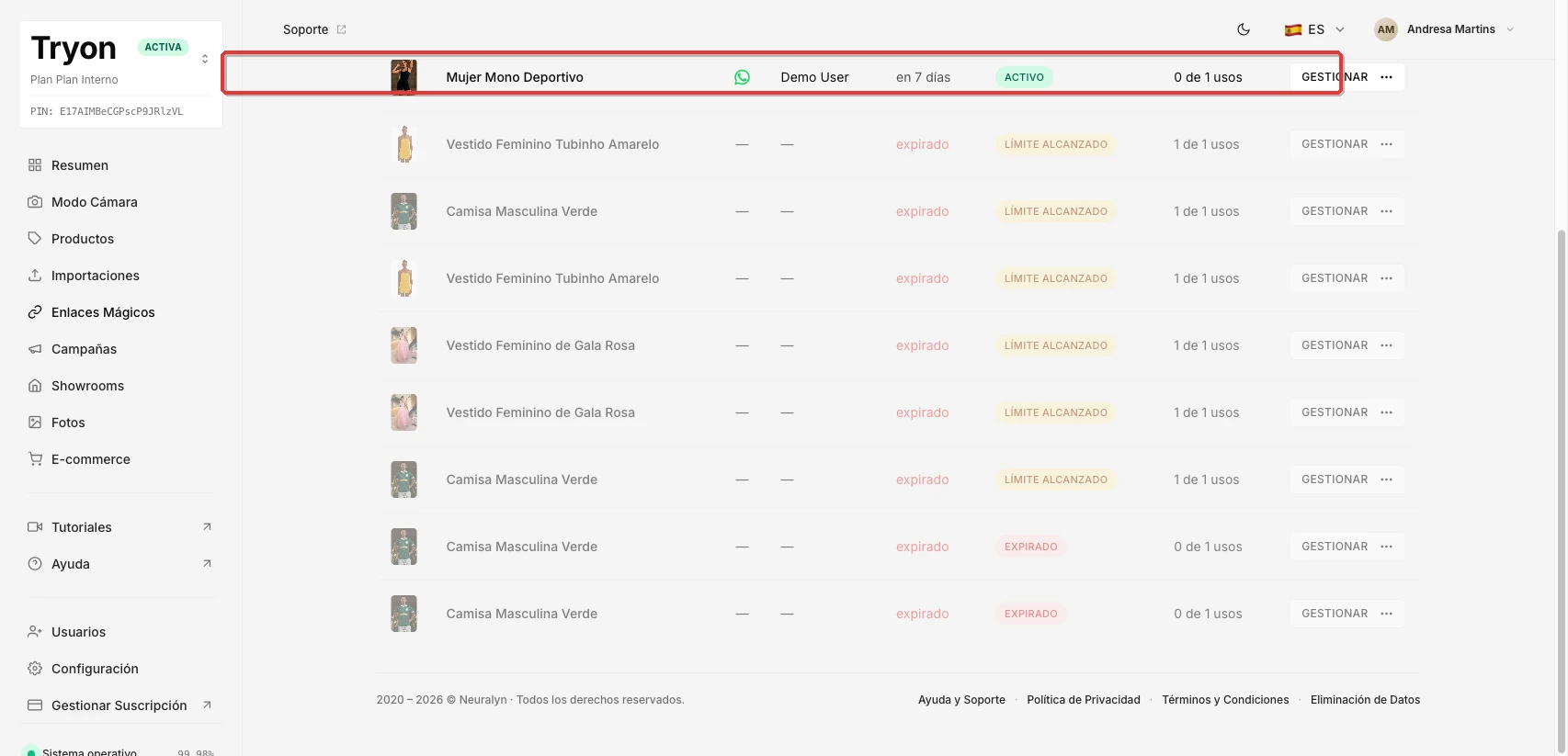
En la barra lateral izquierda, haz clic en Magic Links. La página muestra todos los enlaces que has creado, junto con su producto, contacto, fecha de expiración, estado y número de usos.
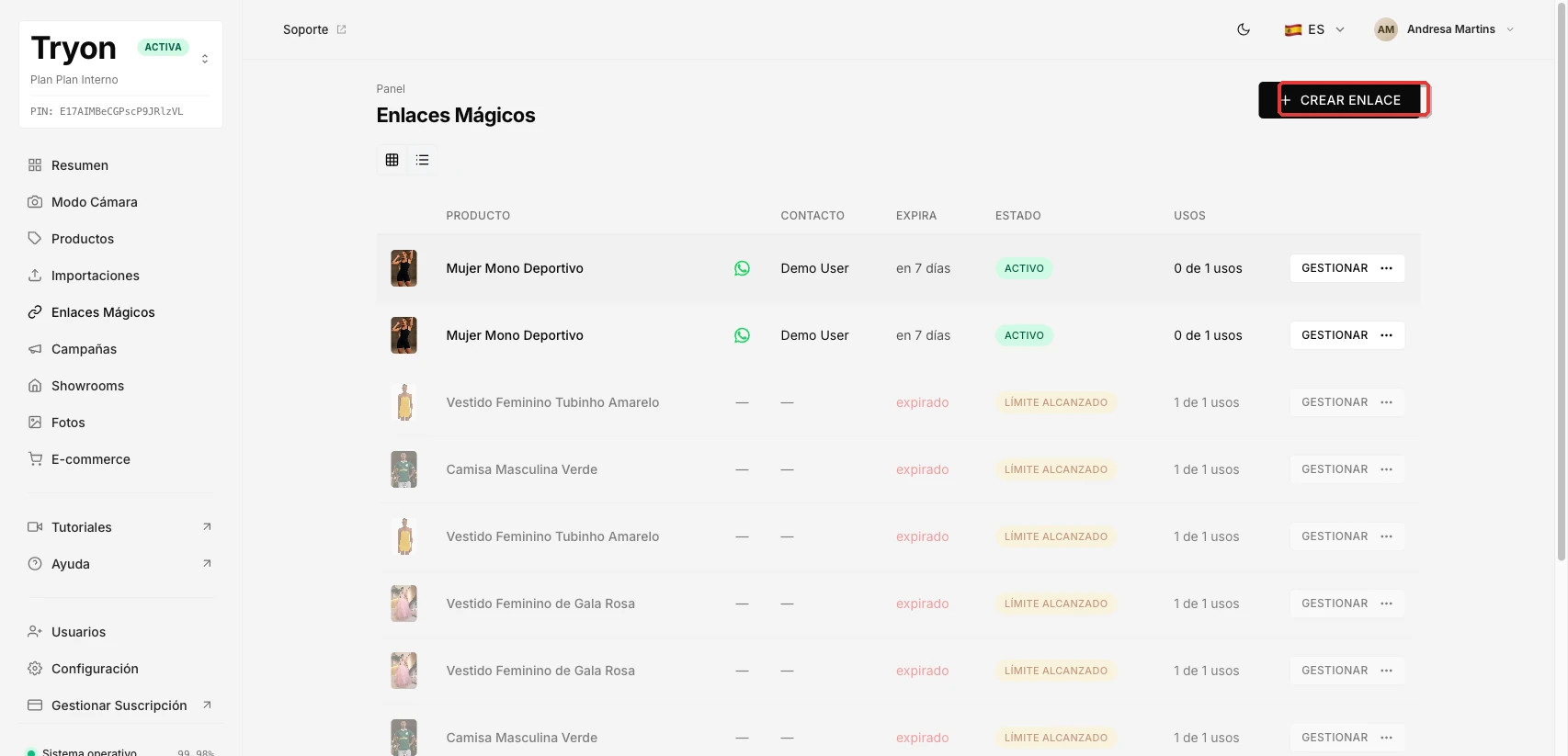
Para crear un nuevo enlace, haz clic en + Crear Enlace en la esquina superior derecha.
Creación de un Magic Link
El formulario de creación tiene cuatro secciones. Todos los campos marcados con * son obligatorios.
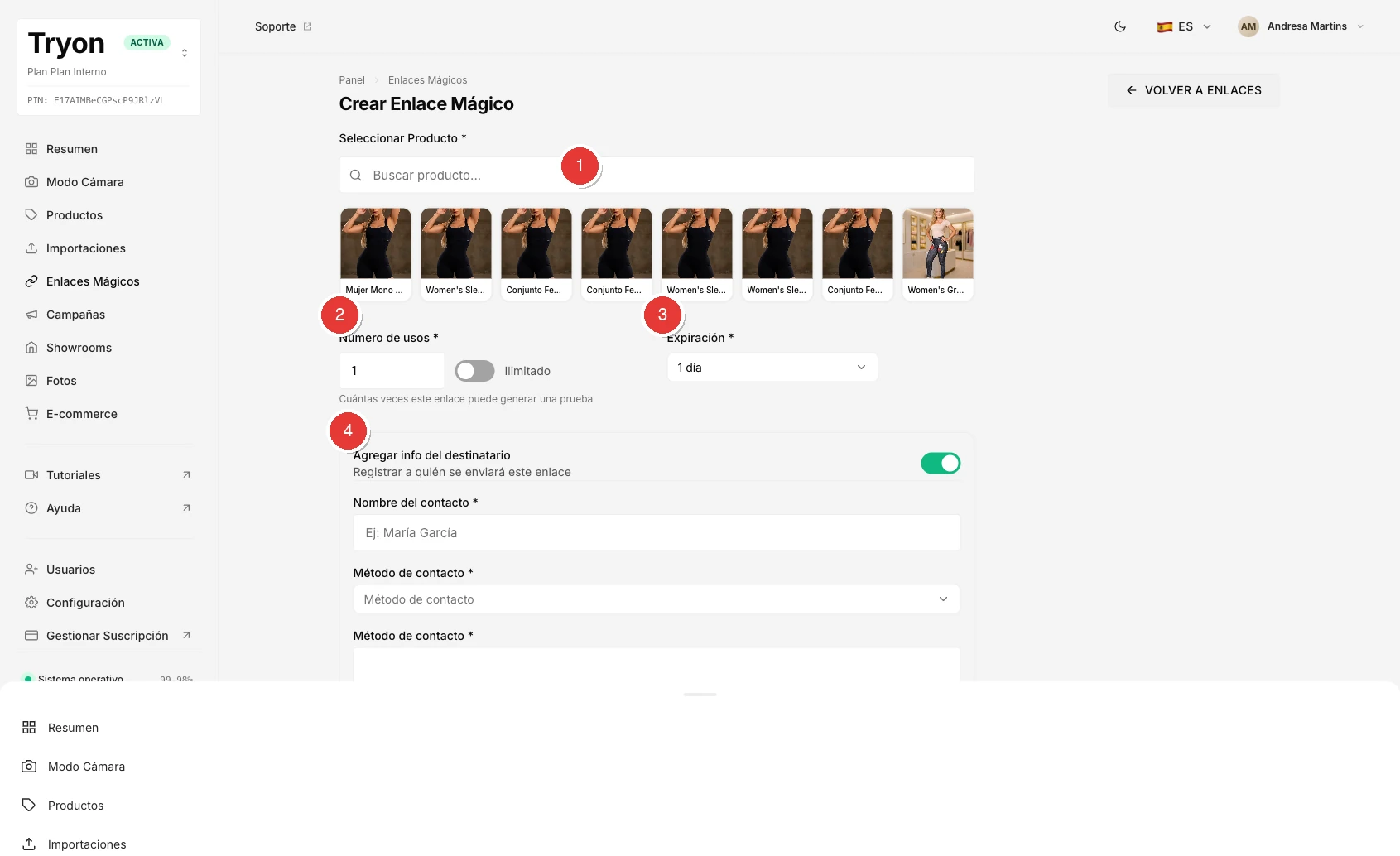
1. Seleccionar producto
Haz clic en el producto que quieres asociar con este enlace. Puedes escribir en el cuadro de búsqueda para filtrar por nombre.
Cada magic link está vinculado a exactamente un producto. El cliente que abra el enlace solo podrá probar ese producto.
2. Número de usos
Indica cuántas veces se puede usar este enlace para generar una prueba virtual.
- El valor mínimo es 1.
- Para permitir pruebas ilimitadas, activa el interruptor Ilimitado. Cuando está activo, el campo numérico se desactiva.
Consejo: Un límite de 1 es útil cuando envías un enlace personalizado a un único cliente. Usa Ilimitado al compartir un enlace públicamente (por ejemplo, en redes sociales o en un grupo).
3. Expiración
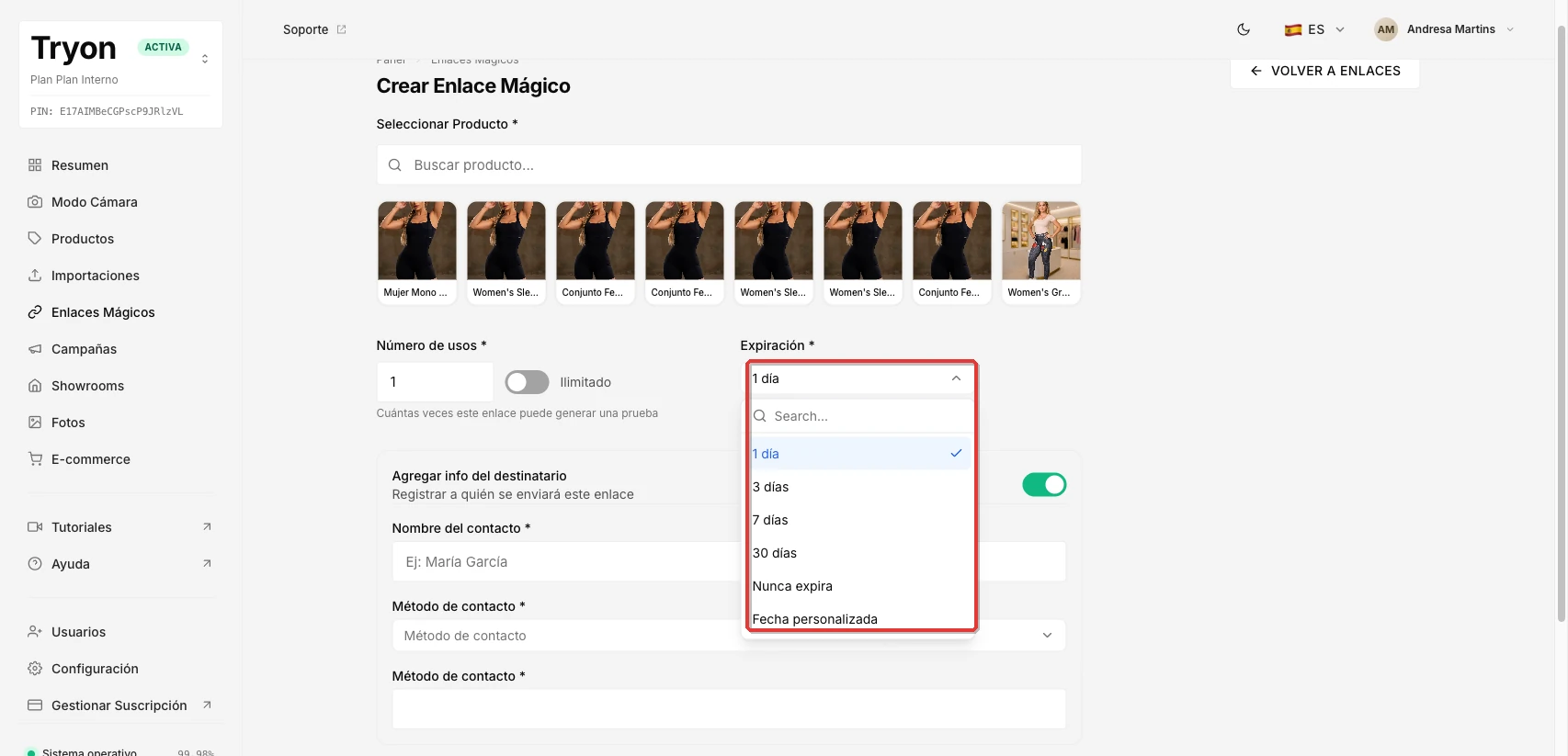
Elige cuándo deja de funcionar el enlace. Abre el desplegable para ver las opciones:
| Opción | Qué hace |
|---|---|
| 1 día | El enlace expira 24 horas después de la creación (por defecto) |
| 3 días | El enlace expira 3 días después de la creación |
| 7 días | El enlace expira 7 días después de la creación |
| 30 días | El enlace expira 30 días después de la creación |
| Nunca expira | El enlace permanece activo hasta que lo desactives o lo elimines manualmente |
| Fecha personalizada | Aparece un selector de fecha — elige cualquier fecha futura |
Una vez que un enlace expira, los clientes que lo abran ya no podrán probar el producto.
4. Añadir información del destinatario (opcional)
Activa el interruptor Añadir información del destinatario si quieres registrar quién recibirá este enlace. Esta información solo es visible para ti en el panel — no se muestra al cliente.
Cuando el interruptor está activo, aparecen tres campos:
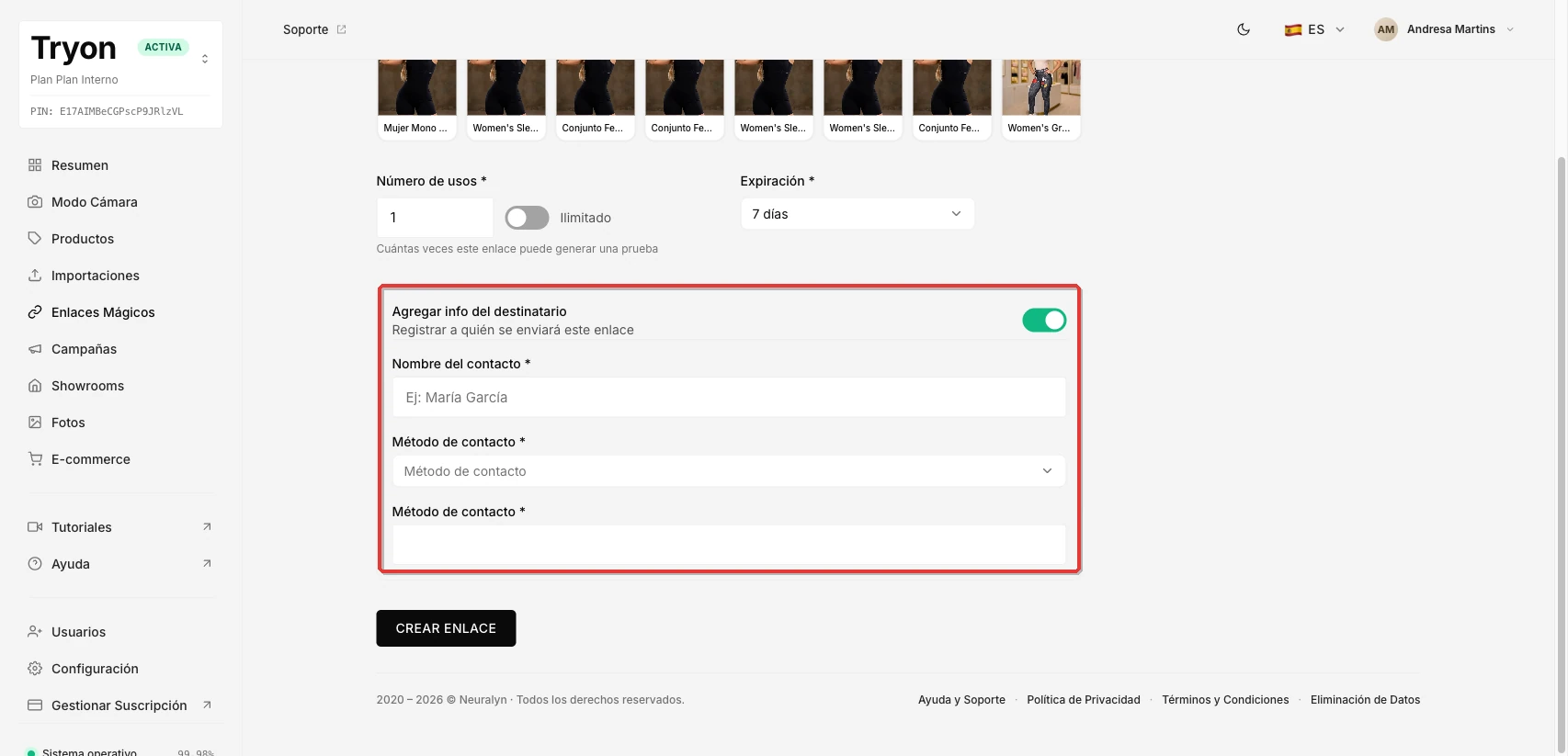
Nombre del contacto — el nombre del destinatario (por ejemplo, María Silva). Es un campo de texto libre.
Método de contacto — cómo planeas enviar el enlace. Elige entre:
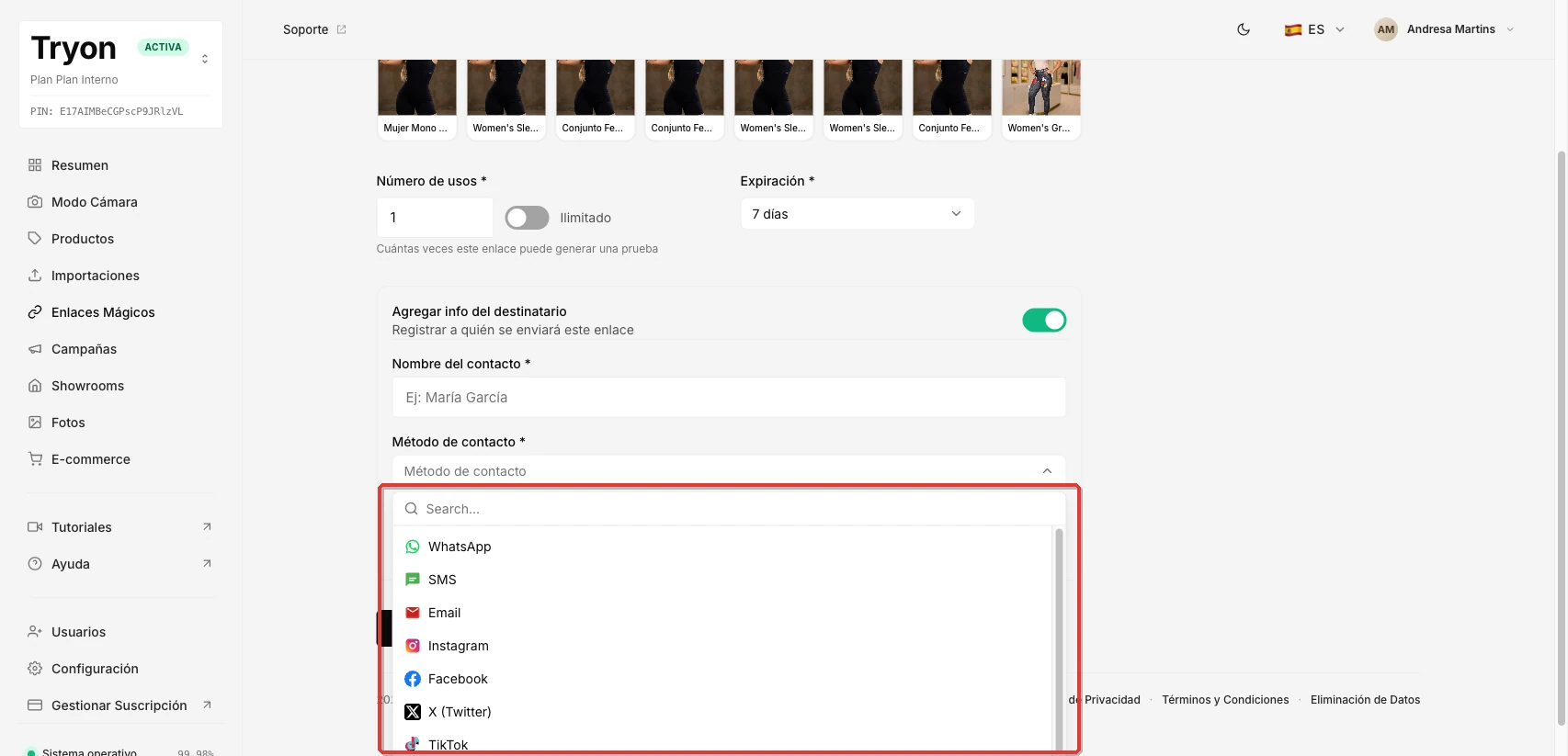
- SMS
- X (Twitter)
- TikTok
- Telegram
- Otro
Datos de contacto — la dirección real para el método elegido (número de teléfono, @usuario o correo electrónico). El texto de marcador de posición cambia según el método de contacto seleccionado.
Después de crear el enlace
Haz clic en Crear Enlace. Si todo es válido, se abre un modal de confirmación.
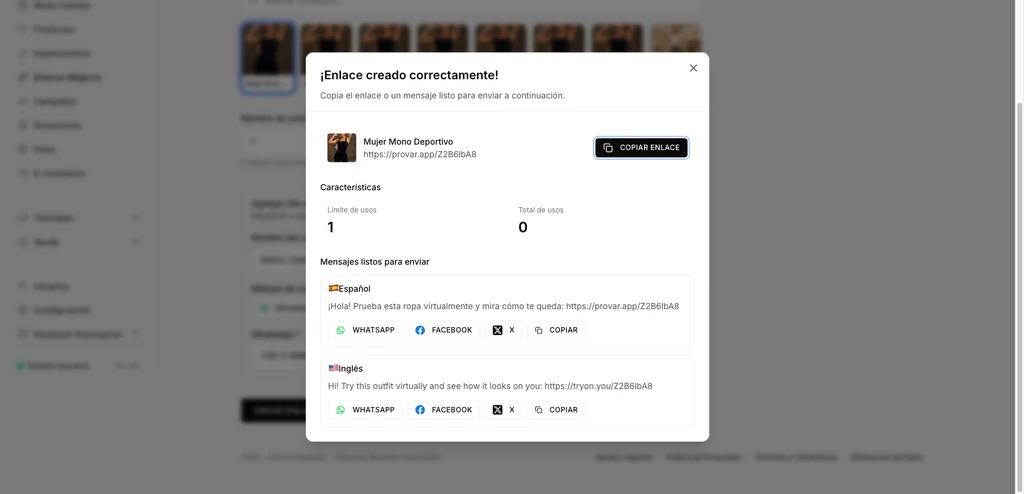
El modal muestra:
- La URL del enlace — haz clic en Copiar enlace para copiarla al portapapeles.
- Panel de Características — muestra el límite de usos y el conteo actual de usos.
- Mensajes listos para enviar — mensajes pre-escritos en varios idiomas, cada uno con botones de compartir para WhatsApp, Facebook y X, además de un botón de copia.
Cierra el modal para volver a la lista de Magic Links. El nuevo enlace aparece en la parte superior de la lista con el estado Activo.
Lo que ve el cliente
Cuando el cliente abre el enlace, llega a la página de prueba virtual del producto que seleccionaste. No se requiere cuenta ni descarga de aplicación.
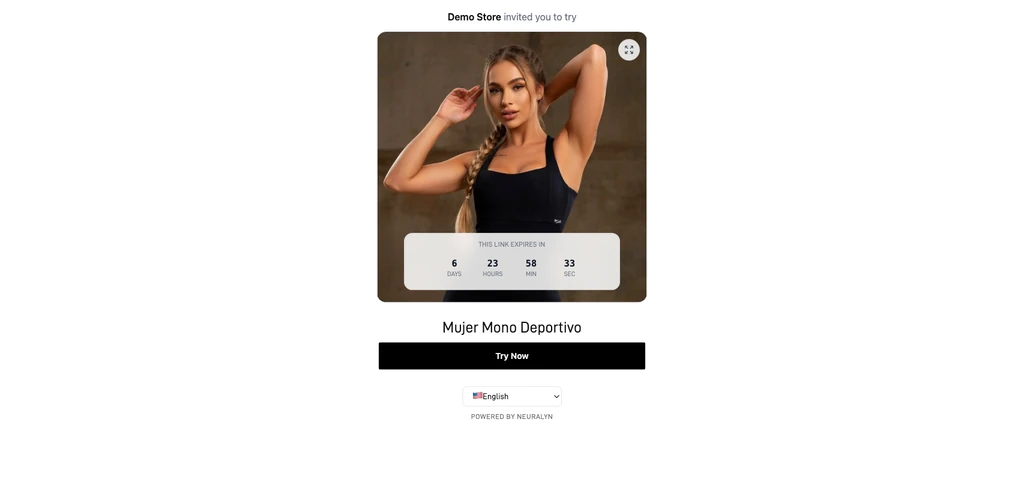
La página muestra:
- La imagen del producto y el nombre.
- Una cuenta regresiva hasta la fecha de expiración del enlace, para que el cliente sepa cuánto tiempo tiene.
- Un botón Probar Ahora que inicia la prueba virtual.
Estados del enlace
| Estado | Significado |
|---|---|
| Activo | El enlace funciona y se puede usar |
| Expirado | La fecha de expiración ya ha pasado |
| Límite alcanzado | El enlace se ha usado tantas veces como permite el límite |
| Usado | El enlace se desactivó manualmente |
¿No funcionó?
"Selecciona un producto" — Hiciste clic en Crear Enlace sin seleccionar un producto. Haz clic en una tarjeta de producto en la cuadrícula e inténtalo de nuevo.
"El nombre del contacto es obligatorio" / "Los datos de contacto son obligatorios" — Activaste Añadir información del destinatario pero dejaste uno de los campos obligatorios vacío. Rellena los tres campos o desactiva el interruptor.
El enlace se abre pero no pasa nada — Comprueba el estado del enlace en la lista de Magic Links. Si muestra Expirado o Límite alcanzado, crea un nuevo enlace.